
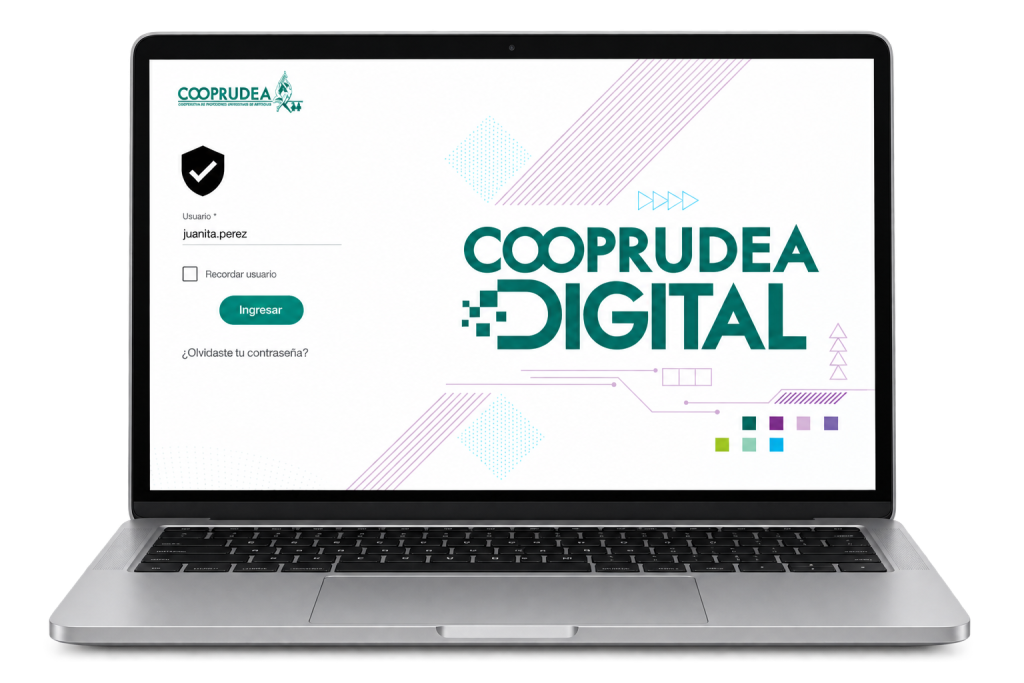
¿Qué puedes hacer en nuestra Sucursal?
Te ofrecemos la comodidad y accesibilidad para gestionar tus finanzas desde cualquier lugar y en cualquier momento. Aquí puedes realizar una variedad de acciones, como consultar tus saldos y movimientos, realizar transferencias entre cuentas, pagar tus obligaciones, solicitar préstamos, abrir nuevos productos y mucho más. Todo con la seguridad y confianza que nos caracteriza.
Solicitar tu crédito

Simular tu plan de pagos

Abrir tu Ahorro

Administrar tus productos

Consultar movimientos
Para consultar los movimientos de tus productos, sigue estos pasos:
- Ingresa con tu usuario y contraseña. En la pantalla principal podrás ver el consolidado de tus productos.
- Ubica el cursor sobre Consultas y selecciona el tipo de producto cuyos movimientos deseas consultar.
- Una vez dentro, haz clic en el ícono de la lupa correspondiente al producto que quieres revisar para acceder al detalle.
- Selecciona una fecha de inicio y una fecha de fin. Ten en cuenta que el rango de consulta no puede ser superior a tres meses.
- Haz clic nuevamente en el ícono de la lupa para realizar la consulta.
- Podrás visualizar tus movimientos y descargarlos en formato PDF haciendo clic en Descargar Movimientos.
- Si deseas consultar los movimientos de tus Convenios, ingresa a Consultas y luego selecciona Convenios.
Ver histórico de transferencias
Para consultar las transferencias que has realizado, sigue estos pasos:
- Ingresa con tu usuario y contraseña.
- Ubica el cursor sobre Transferencias y selecciona Históricas.
- Selecciona una fecha de inicio y una fecha de fin para definir el periodo que deseas consultar. Ten en cuenta el rango máximo permitido por la plataforma.
- Haz clic en el ícono de la lupa para realizar la búsqueda.
- Podrás visualizar el histórico de tus transferencias realizadas durante el periodo seleccionado.
Realizar transferencias a cuentas propias o externas
Para transferir dinero a una cuenta propia o externa previamente inscrita, sigue estos pasos:
- Ingresa con tu usuario y contraseña.
- Ubica el cursor sobre Transferencias y selecciona Cuentas propias o Cuentas externas, según corresponda.
- En Cuenta origen, selecciona la cuenta o producto desde el cual deseas transferir el dinero.
- En Cuenta destino, selecciona la cuenta previamente inscrita a la que deseas enviar el dinero.
- Ingresa el valor que deseas transferir en el campo Monto y haz clic en Aceptar.
- Ingresa el código de seguridad enviado a tu correo electrónico y celular.
- Haz clic en Aceptar para confirmar y finalizar la transferencia.
Inscribir cuentas propias o externas
Antes de realizar una transferencia a una nueva cuenta, debes registrarla. Para hacerlo:
- Ingresa con tu usuario y contraseña.
- Ubica el cursor sobre Transferencias y selecciona Registrar cuenta interna o Registrar cuenta externa, según corresponda.
- Allí podrás consultar las cuentas que ya tienes inscritas. Para registrar una nueva, haz clic en el botón +.
- Diligencia los campos solicitados con la información de la cuenta que deseas inscribir.
- Verifica que los datos sean correctos y haz clic en Adicionar.
- Ingresa el código de seguridad enviado a tu correo electrónico y celular para confirmar el registro.
- Una vez validado el código, la cuenta quedará inscrita.
Solicitar un crédito
Puedes realizar la solicitud de un crédito directamente desde la plataforma siguiendo estos pasos:
- Ingresa con tu usuario y contraseña. Ubica el cursor sobre Solicitudes y selecciona Crédito.
- Lee el Marco legal y desplázate hasta el final del contenido.
- Marca la casilla de aceptación y haz clic en Aceptar.
- En Producto/Línea, selecciona la línea de crédito que se ajuste a tu necesidad e ingresa el valor que requieres en Monto solicitado.
-
Selecciona la periodicidad de las cuotas, el número de cuotas, las fechas de pago y el destino del crédito. Si deseas consultar cómo quedarían tus pagos, selecciona la opción Plan de Cuotas y haz clic en Simular.
Ten en cuenta: el número máximo de cuotas depende de la periodicidad seleccionada. Para pagos quincenales, el máximo es de 144 cuotas, equivalentes a 6 años.
- Revisa el resumen de la simulación. Al desplazarte hacia abajo podrás consultar también el plan de cuotas.
- Si deseas modificar las condiciones, puedes realizar una nueva simulación. Si estás de acuerdo, haz clic en Solicitar Crédito para continuar.
- Ingresa el código OTP de seguridad enviado a tu celular y correo electrónico y haz clic en Aceptar.
- Adjunta los documentos solicitados y, una vez cargados, haz clic en Siguiente.
- Selecciona el tipo de desembolso que deseas. Si eliges Transferencia a cuenta externa, deberás diligenciar los datos de la cuenta.
- Revisa la información y haz clic en Aceptar para confirmar la solicitud.
- ¡Listo! Tu solicitud ha sido enviada. Mantente pendiente de tu correo electrónico, donde recibirás información sobre el avance del proceso.
Abrir un Ahorro Futuro
Puedes abrir tu Ahorro Futuro directamente desde la plataforma siguiendo estos pasos:
- Ingresa con tu usuario y contraseña. Ubica el cursor sobre Solicitudes y selecciona Ahorro contractual.
- En Producto/Línea, selecciona Ahorro Futuro. Luego, ingresa el valor que deseas ahorrar, selecciona la periodicidad de la cuota y el plazo del ahorro.
-
Lee y acepta los Términos y Condiciones y haz clic en Abrir Producto.
Si deseas realizar los pagos mediante débito automático, marca la opción correspondiente y selecciona la cuenta desde la cual quieres que se debiten las cuotas.
- Revisa la información y haz clic en Confirmar la Apertura del Producto. Luego, marca la casilla de confirmación y haz clic en Aceptar.
-
¡Listo! Tu Ahorro Futuro ha sido creado.
Ten en cuenta: si no seleccionaste Débito Automático, deberás realizar los pagos desde el módulo Pagos y Consignaciones. Una vez realizado el pago, podrás consultar tu Ahorro Futuro en Consultas de Productos.
Abrir un CDAT
1. Inicia sesión en la Sucursal Cooprudea Digital Ingresa con tu usuario y contraseña. Una vez dentro, ubica el cursor o haz clic en el menú Solicitudes y luego selecciona CDAT.
2. Diligencia los datos del producto En el campo Producto/Línea, elige CDAT. Completa los demás campos según tu necesidad y haz clic en Simular.
3. Revisa los resultados de la simulación Verás un resumen con los datos de interés que se generarán. Aquí puedes hacer otra simulación o continuar con la apertura del producto.
4. Elige dónde recibir los intereses Selecciona la cuenta en la que deseas recibir los intereses generados por tu CDAT. Luego, marca el recuadro de Términos y Condiciones y haz clic en Abrir Producto.
5. Confirma la apertura del CDAT Haz clic en Confirmar Apertura y, en la siguiente ventana emergente, presiona Aceptar.
6. Realiza el pago del CDAT Debes hacer el pago de tu producto en el módulo de Pagos y Consignaciones para que quede activo y puedas verlo en la sección Consultas de Productos. Importante: incluso si seleccionaste débito automático, la primera cuota debe ser pagada manualmente. El débito automático aplicará únicamente a partir de la segunda cuota.
Mira aquí el paso a paso en una versión más visual, disponible en PDF.
Pagar obligaciones
Puedes realizar el pago de tus obligaciones directamente desde la plataforma siguiendo estos pasos:
- Ingresa con tu usuario y contraseña. Ubica el cursor sobre Pagos y Consignaciones y selecciona Pago Obligaciones.
- Identifica las obligaciones que deseas pagar e ingresa el valor que quieres destinar a cada una.
- Revisa el total a pagar y haz clic en Ir a Pagar.
- Confirma que el valor sea correcto y haz clic en Aceptar.
- Ingresa el código de seguridad enviado a tu correo electrónico y celular y haz clic en Aceptar.
- Selecciona la forma de pago que deseas utilizar. Puedes elegir entre:
- Producto interno: selecciona la cuenta o producto de Cooprudea desde el cual realizarás el pago.
- PSE: diligencia los datos solicitados y continúa a la zona de pagos PSE.
- Taquilla: continúa con el proceso y guarda el número de referencia generado para realizar el pago.
- Haz clic en Pagar y sigue las indicaciones de acuerdo con el medio seleccionado.
Ten en cuenta: los pagos o consignaciones realizados después de las 11:00 p. m. quedarán registrados en el sistema con fecha del día siguiente.
Realizar consignaciones
Puedes realizar consignaciones a tus productos de ahorro desde la plataforma siguiendo estos pasos:
- Ingresa con tu usuario y contraseña. Ubica el cursor sobre Pagos y Consignaciones y selecciona Consignaciones.
- Identifica el producto o los productos de ahorro a los que deseas consignar e ingresa el valor correspondiente en cada uno.
- Revisa el total a consignar y haz clic en Ir a consignar.
- Ingresa el código de seguridad enviado a tu correo electrónico y celular y haz clic en Aceptar.
- Selecciona la forma de pago:
- Producto interno: elige la cuenta o producto desde el cual realizarás la consignación.
- PSE: diligencia tus datos y continúa a la zona de pagos PSE.
- Taquilla: continúa con el proceso para realizar el pago por este medio.
- Haz clic en Pagar o Consignar, según la opción presentada, y completa el proceso.
Realizar pagos extras a un crédito
Si deseas realizar un abono adicional a uno de tus créditos, puedes hacerlo de la siguiente manera:
- Ingresa con tu usuario y contraseña. Ubica el cursor sobre Pagos y Consignaciones y selecciona Pagos Extras.
- En Tipo de producto, selecciona Pago Extra Préstamo e ingresa el número del producto al que deseas realizar el abono. Puedes consultar este número en Consultas Consolidadas. Luego, haz clic en Consultar.
- Selecciona si deseas realizar el pago total de la obligación o abonar otro valor.
- Si eliges Otro valor, ingresa el monto que deseas abonar —sin superar el saldo total— y selecciona cómo deseas aplicar el pago:
- Reducir plazo
- Siguientes cuotas
- Si lo deseas, agrega una descripción del pago y haz clic en Confirmar.
- Selecciona la forma de pago: producto interno, PSE o taquilla.
- Revisa la información y haz clic en Aceptar para continuar con el pago.
Consultar historial de pagos y consignaciones
Puedes consultar el historial de las operaciones que has realizado desde Pagos y Consignaciones:
- Ingresa con tu usuario y contraseña. Ubica el cursor sobre Pagos y Consignaciones y selecciona Historial.
- Utiliza los filtros disponibles para encontrar las operaciones que deseas consultar. Puedes buscar utilizando información como fecha, tipo de operación, canal de recaudo y estado.
- Una vez hayas seleccionado los filtros, haz clic en Buscar.
- Podrás consultar la información de las operaciones encontradas, incluyendo datos como fecha de pago, tipo, canal de recaudo, monto, número de referencia y estado.
Actualizar datos personales
Puedes mantener actualizada tu información personal, de contacto y financiera directamente desde la plataforma siguiendo estos pasos:
- Ingresa con tu usuario y contraseña. Ubica el cursor sobre Opciones y selecciona Actualizar datos personales.
- Haz clic en Iniciar actualización.
- Ingresa el código OTP enviado a tu correo electrónico y haz clic en Aceptar.
- Responde las preguntas de seguridad para continuar con el proceso.
- Revisa y actualiza tu información personal, diligenciando los campos correspondientes.
- Actualiza tu información de contacto y residencia. Selecciona también la dirección que deseas establecer como principal y para el envío de correspondencia.
- Actualiza tu información financiera, incluyendo tus ingresos y gastos.
- Diligencia la información correspondiente a tus activos y pasivos e indica si realizas o tienes negocios internacionales. Luego, haz clic en Aceptar.
- Revisa nuevamente toda la información registrada. Si encuentras algún dato incorrecto, puedes modificarlo antes de continuar.
- Cuando hayas verificado que la información es correcta, haz clic en Aceptar para finalizar la actualización.
Realizar pagos por PSE en otros comercios
Puedes realizar pagos desde tus cuentas de Cooprudea a través de PSE en comercios que tengan habilitado este medio de pago. Sigue estos pasos:
- Ingresa a la página del comercio en el que deseas realizar el pago y completa la información solicitada. Al seleccionar la entidad financiera desde la cual realizarás el pago, elige Banco Cooperativo Coopcentral.
- Serás dirigido al portal de PSE/ACH para confirmar la operación. Si es la primera vez que utilizas PSE, puedes registrarte seleccionando Quiero registrarme ahora y continuar con el pago.
- Una vez seas redirigido al portal del Banco Cooperativo Coopcentral, selecciona tu tipo de documento e ingresa el número correspondiente.
- Selecciona COOPRUDEA como entidad y haz clic en Continuar.
- Para validar tu identidad y confirmar el pago, ingresa:
- La fecha de expedición de tu documento.
- Los últimos 5 dígitos de la tarjeta asociada a la cuenta con la que deseas pagar.
- El código OTP enviado a tu celular registrado en Cooprudea.
-
Selecciona la cuenta desde la cual deseas realizar el pago y haz clic en Pagar.
Ten en cuenta: solo podrás visualizar las cuentas que estén asociadas a la tarjeta cuyos últimos 5 dígitos ingresaste en el paso anterior.
- Una vez finalizada la transacción, guarda el comprobante de pago. Este podrá servirte como soporte en caso de que necesites verificar la operación o realizar alguna reclamación.
Aumentar o establecer límites de transferencias
Puedes personalizar los límites de tus transferencias directamente desde la plataforma siguiendo estos pasos:
- Ingresa con tu usuario y contraseña. Ubica el cursor sobre Transferencias y selecciona Límites.
- Allí podrás consultar los límites que tienes configurados. Para establecer uno nuevo, haz clic en el botón +.
- En Tipo movimiento, selecciona el tipo de transferencia para el cual deseas establecer el límite.
- Ingresa el valor máximo diario que deseas permitir y define el número máximo de transacciones diarias.
- Revisa la información y haz clic en Adicionar.
- Ingresa el código de seguridad enviado a tu correo electrónico y celular y haz clic en Aceptar.
- ¡Listo! Tu nuevo límite de transferencias quedará configurado.


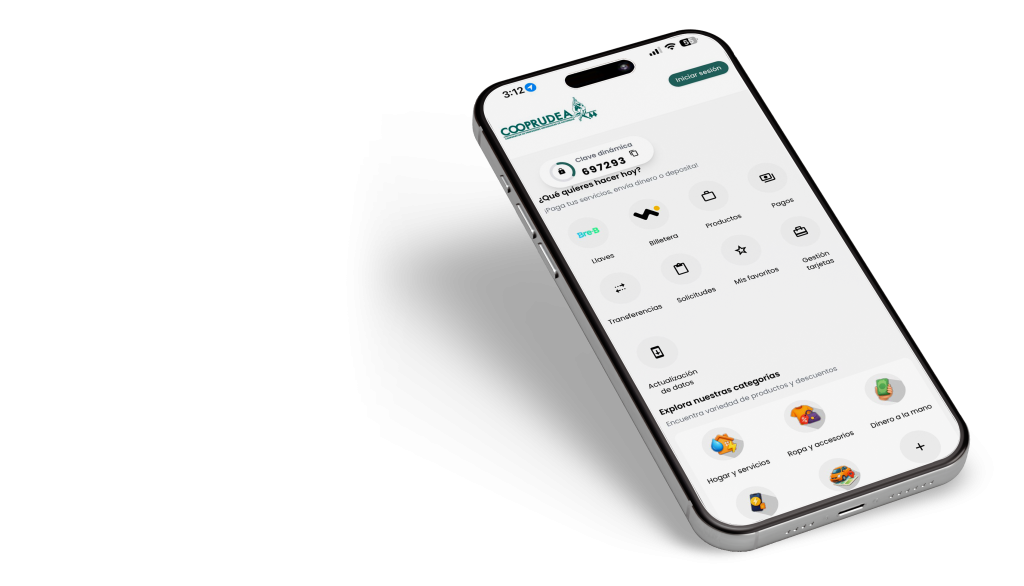
Lleva tus productos siempre contigo.
Puedes consultar y gestionar tus productos de manera fácil, rápida y segura desde tu celular. Revisa tus saldos y movimientos, realiza transferencias, paga tus obligaciones, administra tus ahorros y accede a diferentes servicios estés donde estés.
Disponible en:



Admnistra tus productos

Haz transferencias

Haz tus pagos
Solicita productos

Transfiere con llaves